防犯カメラのスマホ遠隔監視|月額0円からの設定手順
※本ページにはプロモーションが含まれています
スマホで防犯カメラを遠隔監視しようとして設定につまずいた人の声を調べると、失敗の原因は3つのパターンに集約されます。
「カメラを設置したのにアプリで映像が表示されない」「外出先からだけ確認できない」「通知が届かない」——これらは機器の不具合ではなく、ほとんどがネットワーク設定の問題です。
必要な機材と接続方式の選び方から、設定でよくある失敗パターンの解決策、DIY設定と業者依頼の判断基準まで解説します。既存カメラをスマホ対応させたい方も、これから導入する方も参考にしてください。
最大8社から一括お見積り【防犯カメラ】
スマホで防犯カメラを遠隔監視するために必要な3つのもの
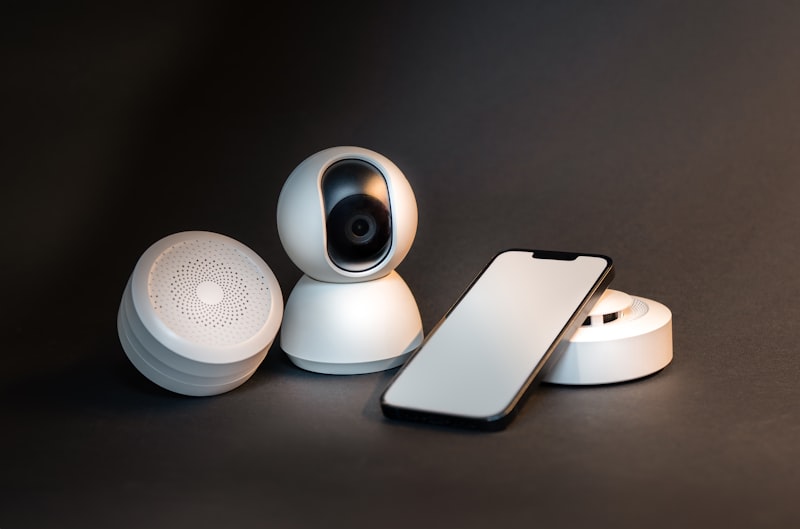
遠隔監視を実現するには、カメラ本体・インターネット環境・スマホアプリの3点が揃う必要があります。1つでも欠けると映像を確認できません。
①ネットワークカメラ(IPカメラ)
スマホ遠隔監視に対応しているのは、インターネットに直接接続できるネットワークカメラ(IPカメラ)です。従来のアナログカメラは単体では対応不可で、ネットワーク対応のDVR(デジタルビデオレコーダー)を経由することで遠隔監視を実現できます。ただし古いDVRはセキュリティが弱い機種が多く、新規導入であれば最初からIPカメラ+NVRを選ぶことを推奨します。
電源が取れない屋外にはLTE対応カメラ(SIMカード内蔵)やソーラーカメラも選択肢です。電源不要の防犯カメラについてはこちらで詳しく解説しています。
②インターネット環境(カメラ側)
カメラをインターネットに接続する方法は主に2つです。
| 接続方法 | 特徴 | 向いている場所 |
|---|---|---|
| 有線LAN / WiFi | 安定。速度が出やすい。工事不要のWiFiが手軽 | 屋内・既存WiFiルーターがある場所 |
| LTE(SIMカード) | 回線工事不要・設置場所自由・通信費あり | 屋外・建設現場・農地など回線が引けない場所 |
③スマホアプリ
遠隔監視にはカメラメーカー提供の専用アプリか、対応したサードパーティアプリが必要です。主なアプリの特徴を以下にまとめます。
| アプリ名 | 対応OS | 特徴 | 料金 |
|---|---|---|---|
| Safie(セーフィー) | iOS / Android | クラウド録画。マルチカメラ対応。業務用実績豊富 | 月額1,078円〜 |
| iVMS-4500(Hikvision) | iOS / Android | Hikvision製カメラ専用。P2P対応。多機能 | 無料 |
| DMSS(Dahua) | iOS / Android | Dahua製カメラ専用。直感的なUI | 無料 |
| ギガらくカメラ(NTT東日本) | iOS / Android | NTT東日本提供。法人向け。サポート充実 | 月額2,310円〜 |
| iPolis Mobile(Hanwha) | iOS / Android | Hanwha製カメラ専用。PTZ操作対応 | 無料 |
接続方式の選び方|P2P・クラウド・ポート開放の違い
スマホから防犯カメラの映像を受け取る接続方式は主に3種類あります。方式によって設定の難易度・セキュリティレベル・コストが大きく異なります。
P2P接続(推奨・初心者向け)
P2P(Peer to Peer)接続は、カメラメーカーが用意した中継サーバーを経由してスマホと接続する方式です。ルーターのポート開放が不要なため設定が簡単で、現在の主流方式です。カメラ本体のQRコードやシリアル番号をアプリに登録するだけで接続できます。セキュリティ面では中継サーバーを介すため、ファームウェアの最新化と初期パスワードの変更が必須です。
クラウド録画型(高機能・月額あり)
Safieなどのクラウドカメラサービスは、映像をクラウドサーバーに保存しスマホからアクセスする方式です。カメラ本体の故障で録画データが消えるリスクがなく、複数拠点の一元管理にも対応しています。月額費用が発生しますが、設定が最も簡単で法人利用では標準的な選択肢です。クラウド録画の詳細比較はこちらをご覧ください。
ポート開放・DDNS(上級者向け・推奨しない)
ルーターのポートを開放してカメラに直接アクセスする方式は、以前は一般的でしたが現在は推奨されません。設定が複雑なうえ、誤設定によりカメラが外部から不正アクセスされるリスクがあります。P2P非対応の古いカメラを使う場合の最終手段として位置づけられています。
スマホ遠隔監視の設定手順(5ステップ)
P2P接続を例に、スマホ遠隔監視の設定手順を解説します。機種によって細部は異なりますが、基本的な流れは共通です。
Step 1:カメラをネットワークに接続する
カメラをLANケーブルでルーターに接続するか、カメラのWiFi設定画面でSSIDとパスワードを入力します。カメラのLEDインジケーターが点灯・点滅してネットワーク接続を示すことを確認してください。
Step 2:スマホにアプリをインストールする
カメラのメーカー専用アプリをApp StoreまたはGoogle Playからインストールします。アカウントを作成してログインしてください。
Step 3:カメラをアカウントに登録する
アプリの「デバイス追加」画面からカメラ本体のQRコードを読み取るか、シリアル番号を手入力して登録します。初期パスワードを必ず変更してください(後述する失敗パターン①の防止に直結します)。
Step 4:映像の確認と通知設定をする
アプリのライブビュー画面で映像が表示されることを確認します。モーション検知や人感センサーのアラート通知をオンにし、受信テストを行ってください。スマホのアプリ通知設定でプッシュ通知が許可されていることも確認が必要です。
Step 5:セキュリティ設定を行う
初期パスワードの変更(英数字+記号8文字以上)、ファームウェアの最新版への更新、不要なポートの無効化を行います。これらを怠るとハッキングリスクが高まります。特に初期パスワードをそのまま使うことは最も危険な設定ミスです。各対策の具体的な手順については防犯カメラのハッキング対策で詳しく解説しています。
設定でよくある3つの失敗パターンと解決策
遠隔監視の設定後に「うまく動かない」という相談で多いのは以下の3パターンです。順番に確認してください。
失敗①:映像がアプリに表示されない
最も多い原因はカメラ側のネットワーク接続の失敗です。確認手順は以下の通りです。
まずカメラのLEDが正常点灯しているか確認します。次にカメラと同じWiFiに接続したスマホのブラウザでカメラのローカルIPアドレス(例:192.168.1.100)にアクセスし、ローカルで映像が表示されるか確認します。ローカルで表示できない場合はカメラ側の設定(WiFiパスワードの入力ミス・LANケーブルの接触不良)を見直してください。
失敗②:外出先からだけ確認できない(自宅WiFiでは映るのに)
同一ネットワーク内(自宅WiFi)では映るが、外部(LTE回線)に切り替えると見られない場合は、P2P接続の設定が正しく完了していないケースです。アプリのデバイス設定でP2P(またはUIDとも表記)が有効になっているか確認してください。ルーターがUPnPを無効にしている場合にも発生するため、ルーター側の設定確認も必要です。
失敗③:アラート通知が届かない
モーション検知の通知が届かない場合は、①スマホの通知設定でアプリへの通知が許可されているか、②アプリ内の通知スケジュール設定(深夜のみ無効化されているなど)、③カメラの検知感度が低すぎる(特にビジネスアワーの通行量が多い場所では感度を上げる必要がある)の3点を確認してください。
DIY設定 vs 業者依頼の判断基準|比較表
スマホ遠隔監視の設定を自分でやるか業者に依頼するかは、台数・ネットワーク知識・用途によって判断が変わります。以下の比較表を参考にしてください。
| 項目 | DIY設定 | 業者依頼 |
|---|---|---|
| 設定費用 | 0円(自分の時間のみ) | 8〜15万円(工事込み) |
| 必要なスキル | ネットワーク基礎知識が必要 | 不要 |
| トラブル時の対応 | 自力で解決が必要 | 業者が対応 |
| セキュリティ設定 | 設定漏れのリスクあり | プロが適切に設定 |
| カメラ台数 | 1〜2台なら現実的 | 3台以上は業者推奨 |
| 複数拠点の管理 | 難易度高い | 一元管理で対応可 |
| 導入後の保守 | 自己責任 | 保守契約で対応可 |
DIYが向いているケース:1〜2台の家庭用カメラ、P2P対応機種を選んで自分で設定まで完結させたい場合、ネットワーク設定に抵抗がない方。
業者依頼が向いているケース:店舗・オフィス・マンションなど3台以上の設置、既存のアナログカメラをスマホ対応に改修したい場合、セキュリティ設定を確実にしたい場合、導入後の保守・アップデートまで任せたい場合。
防犯カメラの設置費用全般については防犯カメラ設置費用の相場で詳しく解説しています。複数の店舗や拠点をスマホや本部のPCでまとめて見る場合の方式選びは防犯カメラを複数店舗で一元管理する方法を参考にしてください。
時間と労力の節約になりました。条件を伝えて、ただ待っているだけで業者さんから連絡が来て、現地調査の予約と見積をしてくれます。
出典: Google Maps(IT教科書経由)
業者に依頼する場合の設置〜スマホ接続までの流れ
業者に依頼する場合、相談から実際にスマホで映像を確認できるまでの標準的な流れを解説します。
Step 1:要件の整理と無料相談(最短即日〜)
「台数・設置場所・スマホで確認したい内容・予算」を整理してから業者に相談します。EMEAO!などの相談サービスでは、要件をコンシェルジュに伝えるだけで適切な業者を選定してくれます。最短5分で業者から連絡が来るため、急ぎの案件にも対応可能です。
Step 2:現地調査・見積もり(無料)
業者が現地を訪問し、ネットワーク環境・設置場所・最適な機器構成を確認します。複数業者から見積もりを取ることで、不当に高い工事費を払うリスクを回避できます。防犯カメラ設置業者の選び方も参考にしてください。
Step 3:設置工事(半日〜1日)
カメラの取り付け・配線・レコーダーの接続を行います。スマホ遠隔監視の設定(アプリのインストール・カメラ登録・セキュリティ設定)も工事当日に完了するのが一般的です。
Step 4:動作確認と操作説明
施工完了後、実際にスマホから映像を確認・録画の再生・通知のテストを行います。業者が現場で操作方法を説明してくれるため、設定のつまずきなくすぐに使い始められます。
防犯カメラ導入後の維持費については防犯カメラのランニングコストで詳しく解説しています。また、クラウド録画サービスを選ぶ際は防犯カメラのクラウド録画比較も参考にしてください。
防犯カメラの業者探しは【簡単・無料・厳選優良業者】のEMEAO!
スマホ遠隔監視のセキュリティ対策については、IPA(情報処理推進機構)IoTセキュリティガイドラインも参考資料として確認してください。クラウドカメラの業界標準についてはSafie公式サイトで最新のサービス仕様を確認できます。
よくある質問
- スマホで防犯カメラを遠隔監視するには月額費用がかかりますか?
- 接続方式によって異なります。P2P接続(カメラ内蔵の中継サーバー利用)は多くの場合アプリ無料で月額0円から始められます。クラウド録画型は月額1,000〜3,000円程度のサブスクリプションが必要です。まず使用するカメラの接続方式と付属アプリの料金体系を確認してください。
- WiFiがない屋外でもスマホから防犯カメラを確認できますか?
- 可能です。カメラ側にSIMカードを挿入するLTE対応カメラを使うか、モバイルWiFiルーターをカメラに接続することで、インターネット環境のない場所でも遠隔監視を実現できます。ただし通信費が別途発生します。建設現場や農地など電源・回線が引けない場所ではLTEカメラとソーラーパネルの組み合わせが有効です。
- スマホの遠隔監視アプリはハッキングされる危険がありますか?
- リスクはゼロではありませんが、適切な設定で大幅に軽減できます。具体的には①初期パスワードの変更(デフォルト設定のまま放置が最も危険)、②ファームウェアの定期更新、③P2P接続またはVPN経由での接続(ポート開放は避ける)の3点が基本対策です。業者が設置する場合はセキュリティ設定も含めて依頼できます。
- アナログ防犯カメラでもスマホから映像を確認できますか?
- アナログカメラ単体では不可能ですが、映像をデジタル変換するDVR(デジタルビデオレコーダー)でネットワーク対応させることで遠隔監視が可能です。ただし古いDVRはセキュリティが脆弱なため、最新のIPカメラ(ネットワークカメラ)に換装するほうが安全です。費用対効果を含めて業者に相談することをお勧めします。
- 何台のカメラをスマホで同時に確認できますか?
- 使用するアプリとカメラの仕様によりますが、一般的なNVR(ネットワークビデオレコーダー)は4〜16台のカメラを1つのアカウントで管理でき、スマホアプリから全台の映像を切り替えて確認できます。Safieなどのクラウドサービスは台数無制限で複数拠点の管理にも対応しています。
- 遠隔監視の映像がカクカクする・遅延する原因は何ですか?
- 主な原因は①カメラ側または閲覧端末側のインターネット回線速度不足、②カメラの解像度・フレームレート設定が高すぎる、③カメラとルーターの距離が遠くWiFi電波が弱い、の3点です。解像度を一時的に下げる・有線LAN接続に変える・ルーターを近くに置くなどの対処から試してください。